

「請求書はERPで作成しているけれど、送信後の状況は別のシステムで確認している」そんな運用に、手間を感じていませんか。
ERPとDocYouをAPIで連携すると、請求書の作成・送信から送信後の状況確認までをつなげることができます。
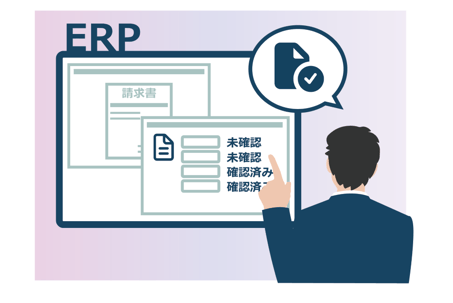
ERPとDocYouの連携は、ERPの取引先コードとDocYouIDの紐付けから始まります。さらに、請求書ごとの識別情報を連携し、DocYouから連携されるステータスをERPへ反映することで、普段使用しているERP上で送信書類の状況を一元管理することが可能となります。
ERPとDocYouの連携で、請求書業務をもっと効率的に
DocYouは、ERPなどの基幹システムとAPIで連携することで、請求書の送信から送信後の状況確認までを効率化できます。
「ERPとどのように連携できる?」「どのような業務を効率化できる?」とお悩みの方は、ERP連携について詳しくご紹介している特設ページをぜひご覧ください。

請求情報と送信後の状況を、ひとつの業務の流れに
請求書を電子化しても、PDFのアップロードや宛先選択、送信結果の転記などの作業が残っていると、担当者の負担は減りません。
DocYouは、請求書などの書類配信に対応するとともに、基幹システムとのWeb API連携も可能な企業間取引プラットフォームです。DocYouを導入し連携の仕組みを構築することで、ERP側の操作を起点とした書類送信業務を実現できます。
たとえば、ERPの請求書一覧に送信状況と最終確認日時を表示する運用にすれば、担当者は請求内容とあわせて対応状況の確認ができるようになります。ERP上でまとめて確認できるようになるため、月末の点検や取引先からの問い合わせといった業務をスムーズに進められるようになります。
※ERP側の表示項目や操作画面は、連携開発で実装する内容によって異なります。
一元管理を支える、取引先と書類の紐付け
ERPとDocYouの連携では、次の2つの対応関係を整えることが大切です。
|
対応関係 |
役割 |
|
ERPの取引先コード⇔取引先のDocYouID |
請求書の送信先を特定する |
|
ERPの請求書番号⇔DocYou書類キー |
個々の請求書を追跡する |
DocYouIDはDocYouのアカウントを識別するためのIDです。一方、DocYou書類キーは書類を識別するための情報で、このキーをERP側で保管することで、送信した書類の状況を継続して追跡できるようになります。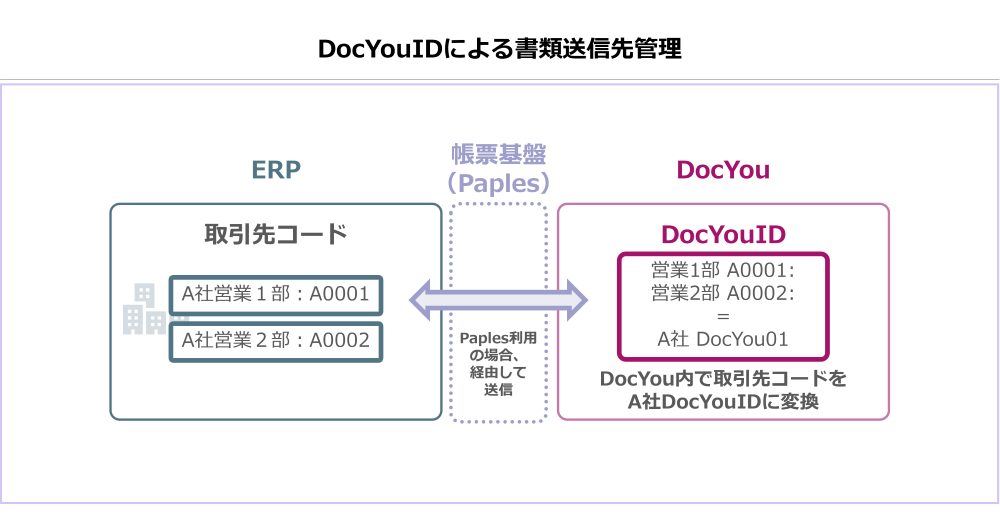
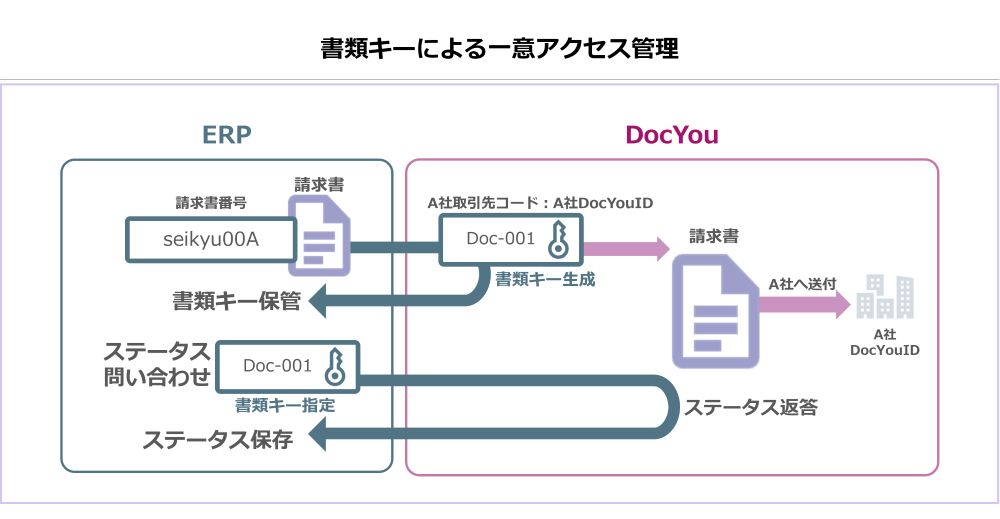
取引先コードとDocYouIDの紐付け情報に、書類単位の識別情報とステータス取得を組み合わせること。 これが、送信後まで見える請求書管理のポイントです。
取引先の招待時に、ERP連携の準備も完了
ERPとDocYouをつなぐポイントが、取引先の招待時に設定する「外部システム連携キー」です。ここにERPで管理している取引先コードを入力することで、取引先のDocYouIDとERPの取引先コードを紐付けられます。
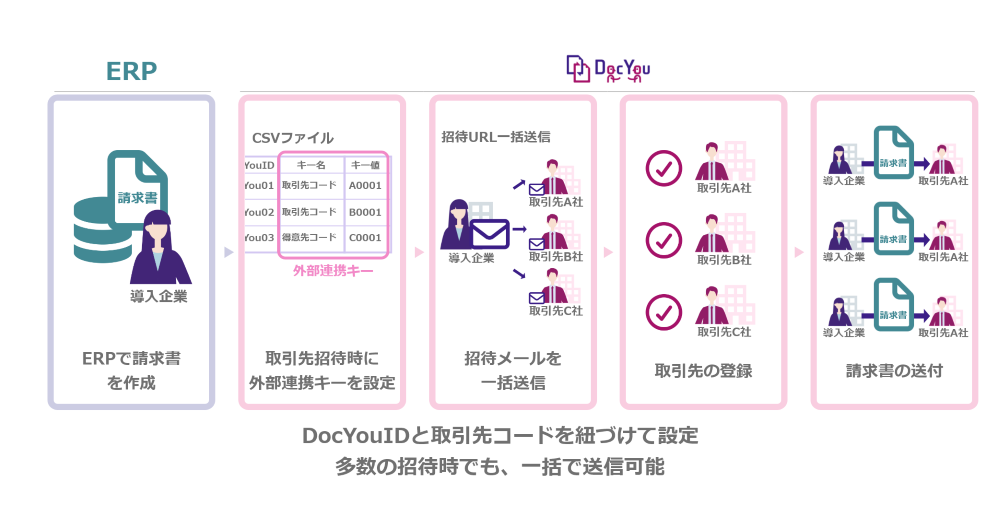
この対応関係をAPI連携で利用すれば、ERPの取引先コードを起点に、DocYou上の送信先を特定できます。取引先の利用開始とあわせて連携の準備を進められるため、請求書を送るたびに担当者が宛先を選ぶ手間を減らせます。
さらに、請求書ごとの「DocYou書類キー」をERPの請求書番号と紐付け、ステータスを取得・反映することで、送信先や請求書ごとの現在の状況をERP側で一元管理できるようになります。
ERPとDocYouを連携するための設定手順
1.ERPの取引先コードを確認する
まず、DocYouへ招待する取引先について、ERPに登録されている取引先コードを確認します。このコードが、DocYouとERPをつなぐ外部システム連携キーになります。
会社名だけで判断せず、請求書を送付する取引先・部門と、ERPの登録内容が一致していることを確認しましょう。先頭のゼロを含め、ERPで管理しているコードを正確に使用することが重要となります。
2.取引先の招待時に「外部システム連携キー」を入力する
DocYouで取引先を招待する際、招待に必要な情報とあわせて、「外部システム連携キー」にERPの取引先コードを入力します。
例えば、ERPの取引先コードが「000123」であれば、DocYouの外部システム連携キーにも「000123」を設定することになります。
|
設定項目 |
設定値 |
|
ERPの取引先コード |
000123 |
|
DocYouの外部システム連携キー |
000123 |
※上記は説明用の例です。
入力内容を確認して招待を行い、取引先に利用開始の手続きを進めてもらいます。招待時に外部システム連携キーとして取引先コードを登録しておくことで、取引先の利用開始時に自動でDocYouIDとERPの取引先コードが紐付けられます。
3.取引先との紐付けを確認する
取引先の利用開始後、設定した外部システム連携キーにより、ERPの取引先コードと意図したDocYouアカウントが対応していることを確認します。
特に、取引先が複数の部門やアカウントを使用している場合は、請求書の送付先として正しいかを確認しましょう。
招待時の外部システム連携キー登録は、送信先を自動的に紐付けるための設定です。請求書の送信や、送信後の状況をERPへ反映するには、次の手順にあるAPI接続・連携処理も整える必要があります。
4.API接続と請求書の送信処理を設定する
利用するAPIの仕様に従って接続先や認証情報、実行権限などを設定し、ERPで作成した請求書をDocYouへ連携する処理を組み込みます。
送信時には、外部システム連携キーによる対応関係を利用し、ERPの取引先コードから送信先を特定できるようにします。これにより、請求書データと宛先をつなげた送信処理を構築できます。
あわせて、連携で取得したDocYou書類キーを、ERPの請求書番号に紐付けて保存します。これは同じ取引先に複数の請求書を送る場合も、それぞれの書類を追跡できるようにするためです。
5.書類のステータスをERPへ反映する
DocYou書類キーを使って書類の状況を取得し、ERPの請求書情報へ反映する処理を設定します。
ERPの一覧にステータスや最終確認日時を表示する運用にすれば、担当者は請求内容と送信後の状況をまとめて確認できます。取得する情報や更新間隔、エラー時の対応は、API仕様と自社の業務に合わせて決めましょう。
6.テスト送信で一連の流れを確認する
本番運用前に、次の流れを確認します。
① ERPの取引先コードから、正しい送信先を特定できる
② 請求書をDocYou経由で送信できる
③ ERPの請求書番号とDocYou書類キーが紐付いている
④ 取得した書類のステータスが、ERPの該当する請求書に反映される
外部システム連携キーが未設定・不一致の場合や、通信に失敗した場合の動作も確認しておくと、運用開始後のトラブルを減らせます。
取引先の招待時に外部システム連携キーを設定し、書類単位の状況をAPIでERPへ戻す。この流れにより、請求書の送信から状況確認までをERPを起点とした業務につなげられます。
確認と転記を減らし、対応が必要な請求書に集中
連携後は、取引先コードをもとに宛先を特定し、書類キーをもとに個々の請求書を追跡できます。ERPへ状況を反映することで、システムを行き来する確認作業や、管理表への転記を減らせます。
たとえば、「取引先から請求書について問い合わせがあった」という場面でも、ERPの請求情報と連携した状況を確認できれば、調査の出発点が明確になります。
また、書類のステータスと入金状況は、それぞれ別の情報として管理します。両方をERP上で確認できるよう設計することで、請求書の送付状況と債権管理をあわせて把握しやすくなります。
請求書の作成から状況確認まで、ERPを起点に
ERPとDocYouのAPI連携は、請求書の電子送信と、送信後の状況管理をつなぐ仕組みです。取引先コードとDocYouIDの対応を整え、書類キーとステータスを連携することで、「送った後の確認」まで含めた業務効率化を進められます。
まずは、現在の請求書業務で手作業になっている宛先選択や状況確認、転記を洗い出し、自社に合った連携範囲を検討してみてはいかがでしょうか。
請求書業務をERP連携でもっとスムーズに
DocYouとERPを連携することで、請求書の送信から送信後の状況確認まで、一連の業務を効率化できます。基幹システム連携で実現できることや、連携のポイントをまとめた資料をご用意しています。
請求書業務の効率化を検討されている方は、ぜひご覧ください。

※本記事は2026/11時点の情報です。


